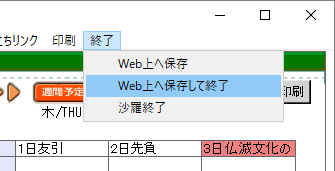
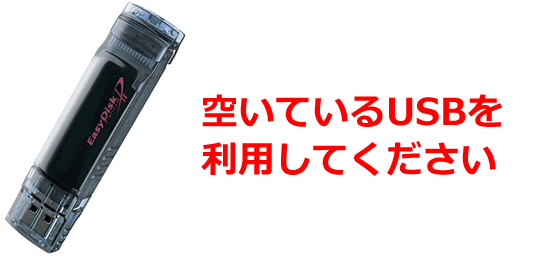
どちらにも沙羅がインストールされていないといけません(1)古いパソコンで沙羅を起動⇒バックアップ⇒USBへ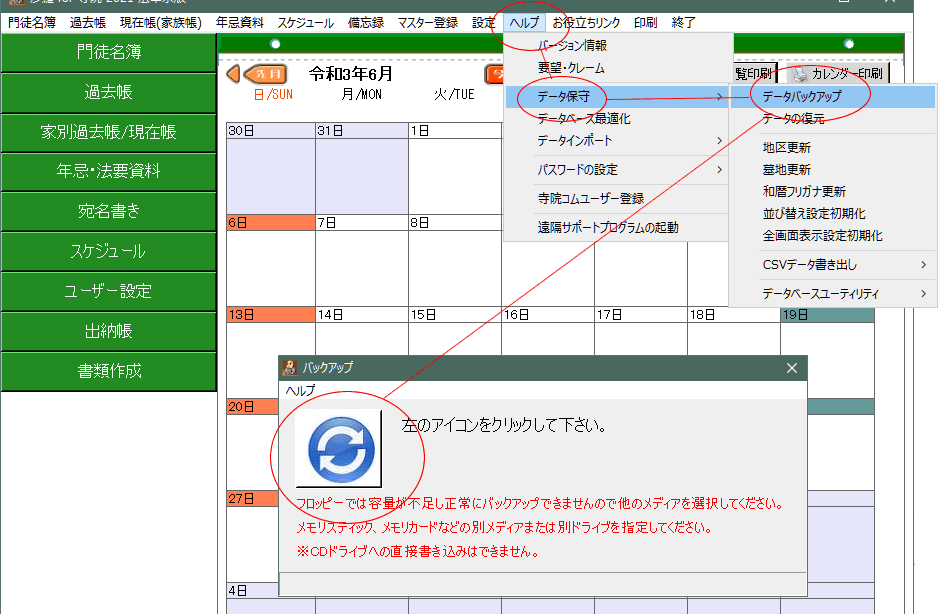
(2)新しいパソコンで沙羅を起動⇒USBから復元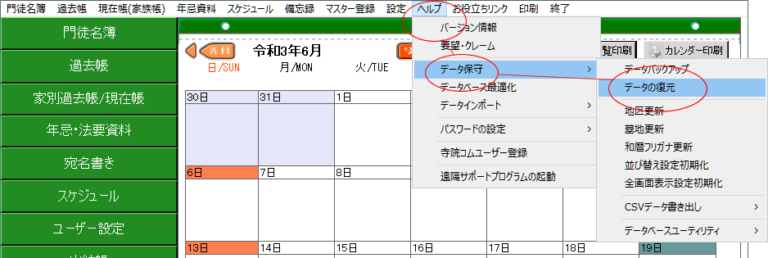
手動バックアップ先で「OneDrive」はできません。『まず、どこか任意の場所にバックアップし、そのファイルをOneDriveにコピー』でしたら可能です。
沙羅は移転先のパソコンには、先にインストールしておいてください。
バックアップの方法
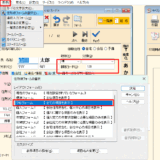
沙羅起動画面[ツールバー]の[ヘルプ]→[データ保守]
❶ バックアップするには、沙羅を起動し、[ツールバー]→[ヘルプ]→[データ保守]→[データバックアップ]をクリックし、表示されたアイコンをクリックしてください。
※USBメモリースティックがPCのUSBコネクタに差し込んであることを確認して、アイコンをクリックしてください。
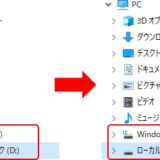
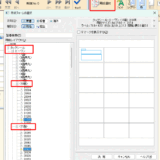
❷下図は私のPCの例ですが、まず「PC」をクリックして保存先を指定するのがわかりやすいかもしれません。
フォルダは特に指定せず、ドライブをクリックして[OK]をクリックしてください。(PCによりドライブ名は違いますのでご注意下さい。)
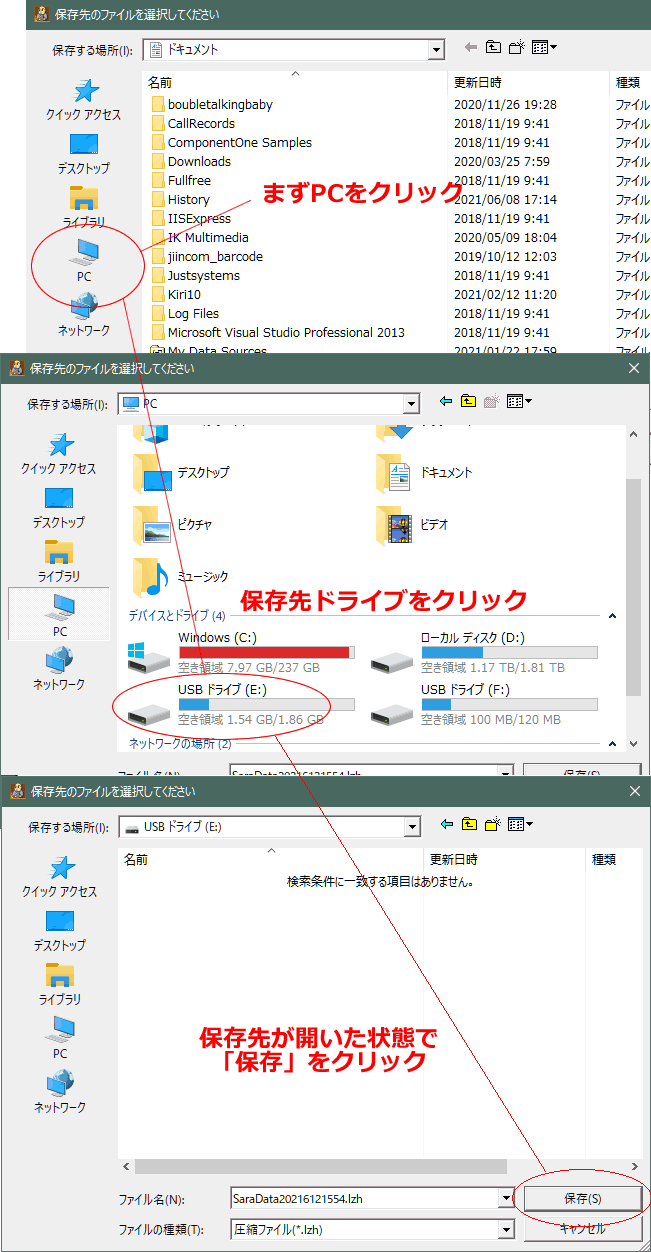
POINTバックアップファイル名は[SaraData2021XXXXXX.lzh]となっていますが、これは作成日付で名前が自動的に付けられます。LZH形式で圧縮して保存されます。
重要:バックアップは「LANディスクやUSBメモリなど、書き込み可能な場所におこなってください。」
Cドライブの直下や、OneDriveなどには直接できません⇒いったんマイドキュメントなど書き込み可能な場所にバックアップし、そのファイルをコピーする、、、、ということでしたら可能かと思います。。
グーグルドライブの場合、ネットワークドライブとして割り当ててあれば、直接バックアップできます。

新しいパソコンや別のパソコンへデータコピーする時も「バックアップ」と「復元」をご利用下さい。
(※どちらのPCにも沙羅がインストールされている必要があります。→沙羅は自坊内の複数のPCにインストールできます。)
「外付けHD・LANディスク」や「USBメモリスティック」など、同じPC以外の媒体にバックアップしてください。
「OneDrive(旧SkyDrive)」や「Dropbox」などのオンラインストレージ(Web上のディスクスペース)に保存することも可能ですが、他人との「共有機能」を設定してしまうとデータ漏洩のもとになりますので十分にご注意下さい。
※ご注意!厳禁!オンラインストレージとの同期フォルダを決してCドライブのsara2004フォルダに設定してはいけません。PCの挙動がおかしくなる原因となります。
※CD-Rの場合は、CD-Rに書き込むソフトを介する必要があるため、沙羅かバックアップファイル名からの直接バックアップはできません。
USBの外付けメディア(USBフラッシュメディアやデジタルカメラなどで使われているメモリカード等)が一番便利で手軽ではと思いますが、最近は盗難や紛失が多いので十分気をつけてください。
実際バックアップに必要な容量は~数10MBですので、32MB程度のUSBスティックでも可能ですが、最近は大容量のものも安価に販売されています。
(※フロッピーディスクでは容量不足でバックアップはできません。 )
※復元の方法
復元は「本当に復元したい時」だけおこなってください。『古いバックアップを復元してしまい、今のデータが消えた・・・』という方が本当に何人もおみえです。
沙羅起動画面[ツールバー]の[ヘルプ]→[データ保守] ❶ 沙羅からの[ツールバー]→[ヘルプ]→[データ保守]→[データの復元]をクリックして、バックアップしたファイルを選んでください。
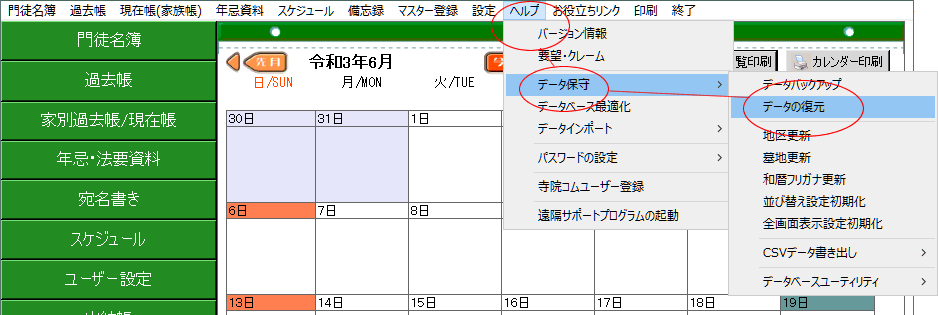
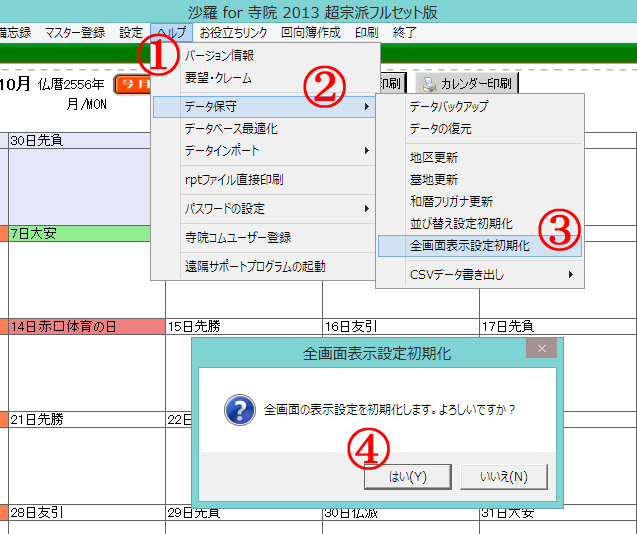
注意!:沙羅の昔のバージョンからデータを復元した場合は、データ構造が異なる場合がありますので、復元してから再起動後「表示設定初期化」を実行してください。
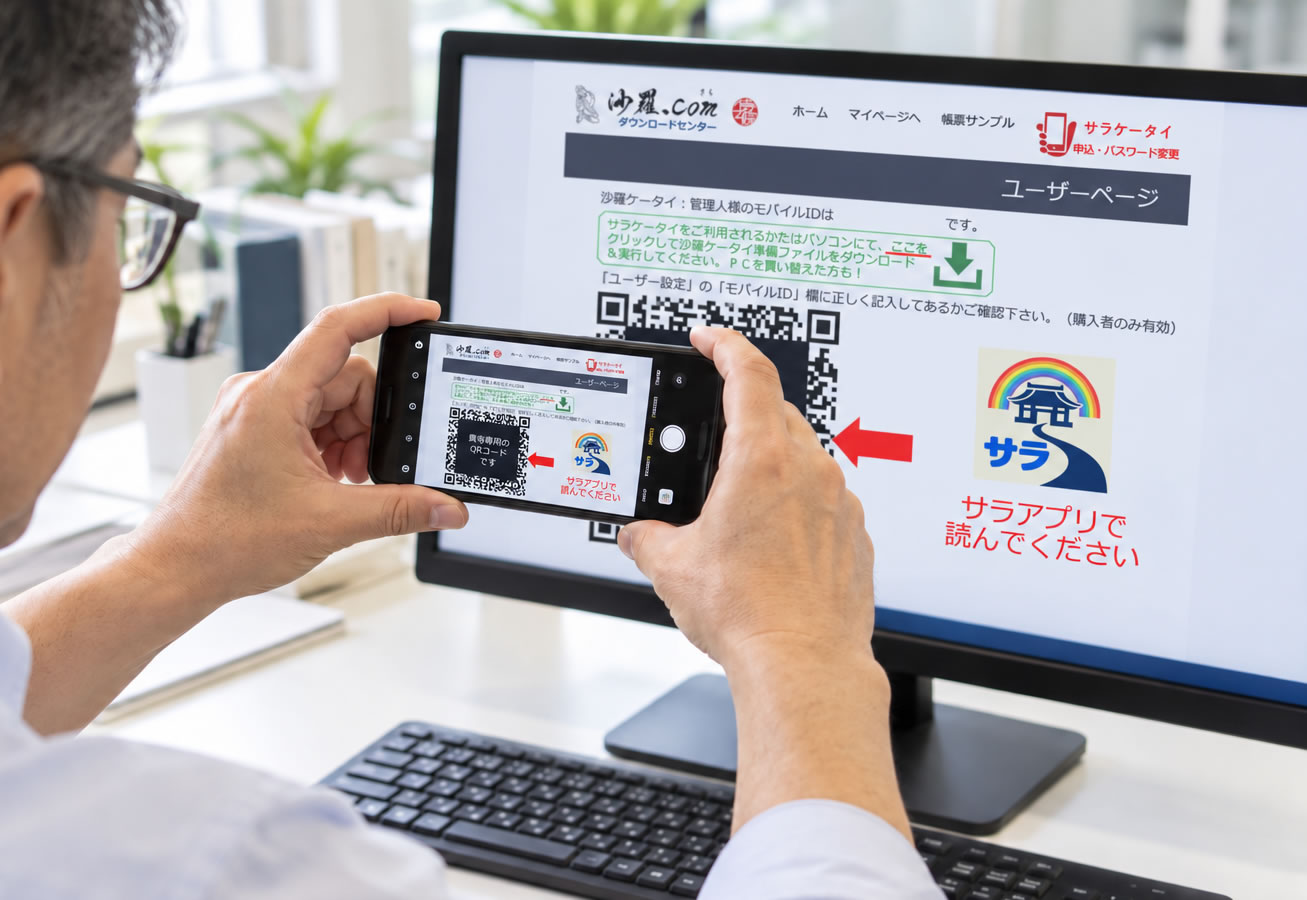
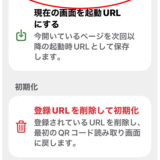
バックアップの一番のオススメは※一番は「サラケータイ」を利用されることです。→こちら
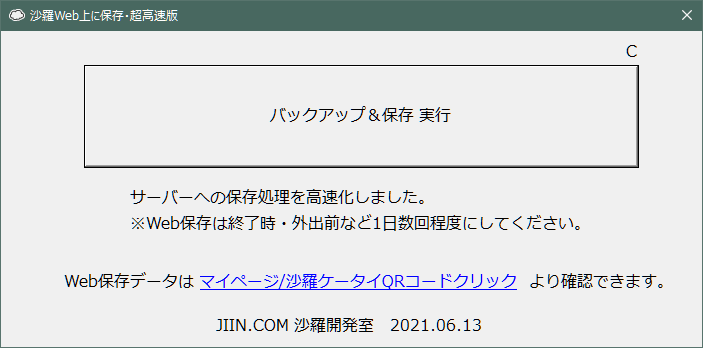
USBなどに保存する必要はなく、データは沙羅ケータイサーバー上に保存されますので、パソコンの故障・水没など「万が一」の時にも復旧できます。
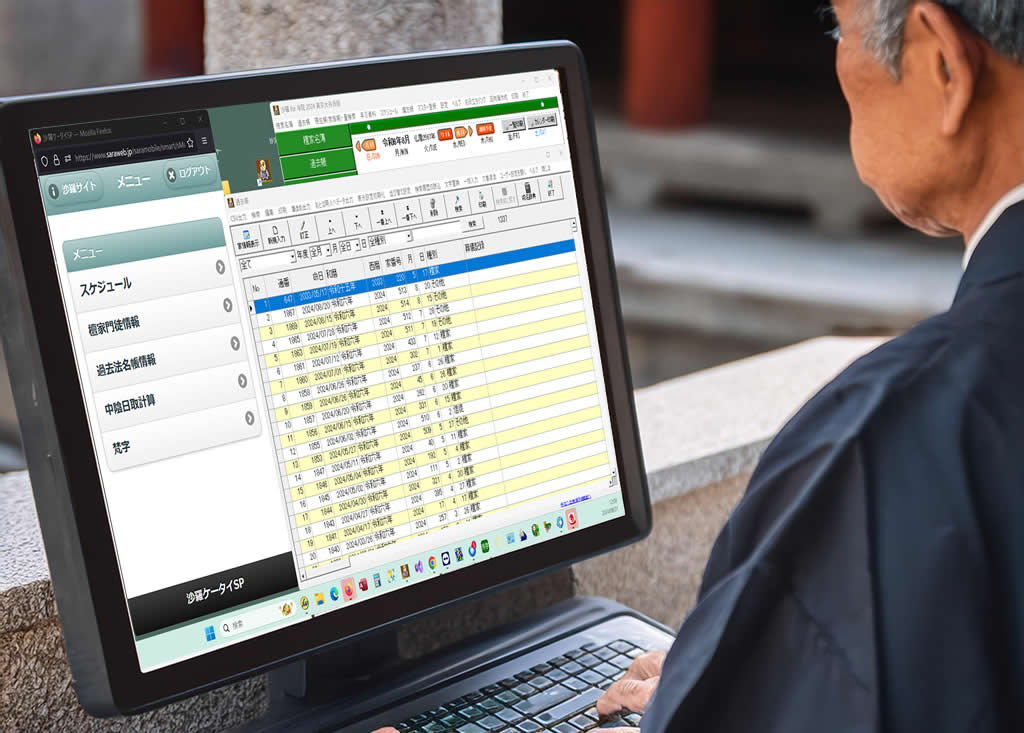
データはパソコンだけでなくスマホやタブレットからどこからでも参照できます※データは参照のみ。入力はできません。
(初回設定費用:16,500円(消費税込)・お申込みはこちらまたはLineまでLineいただけましたらすぐ設定いたします。)