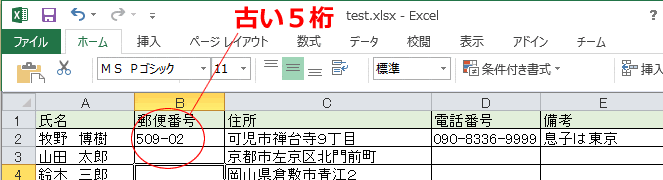
※他のソフト(エクセルや年賀状ソフトなど)で作った「氏名」「郵便番号」「住所」「電話番号」「備考」の名簿があるとします。
しかし、「フリガナ」の列がなかったり、「郵便番号」は完璧に入力していなかったとします。こんな時は・・・・
沙羅では「印刷物をアイウエオ順に出す機能があります」ので「ふりがな」があった方が便利です。
エクセルデータを「筆まめ」に「フリガナ自動入力」付きでインポートし、それをさらに沙羅にインポートする・・・という方法が簡単ですのでご紹介いたします。

元データがエクセルの場合、一番最初の行には「項目名(氏名・住所など)」を入れておくと筆まめインポートで項目を自動認識しますので便利です。
電話番号は半角数字(14ケタまで)にして下さい。携帯など電話が2つ以上ある場合は「携帯電話」という列を作って入力して下さい。
(1)エクセルファイルをまず「筆まめ」にインポート
エクセルが終了している状態で筆まめを起動して「他の住所録形式の読み込み」
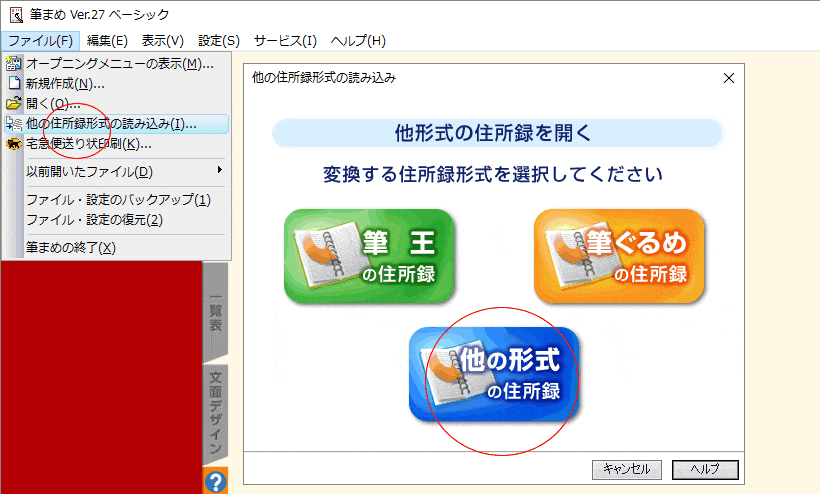
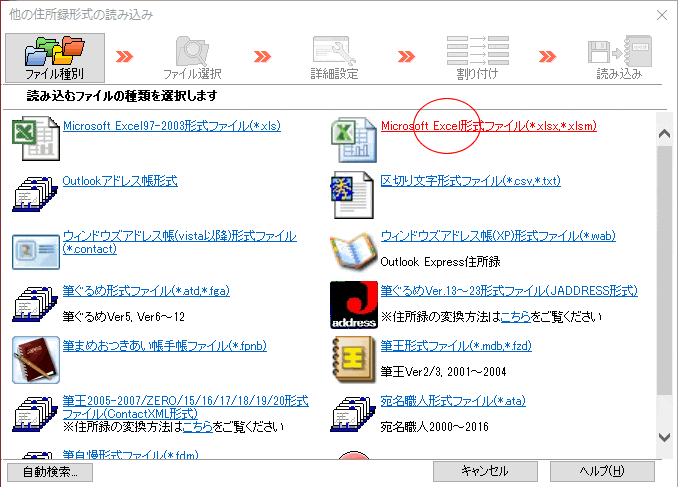
例:MicrosftExcel形式ファイル をクリックし、読み込むファイルを選んで下さい。
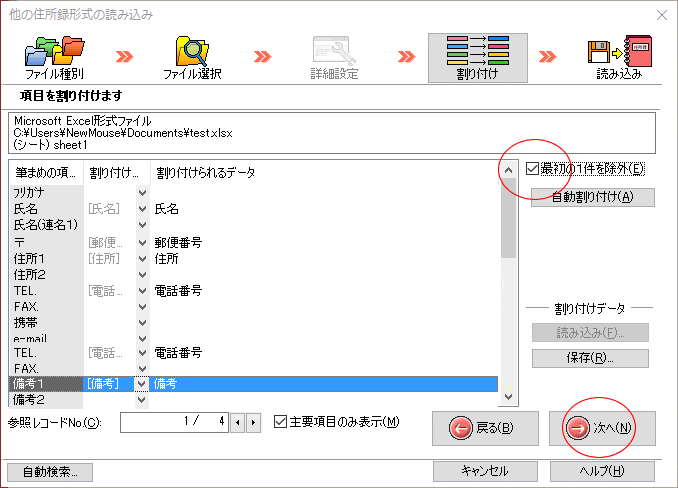
割り付け設定画面が出ます。
「最初の1件を除外」に印をつけて「次へ」をクリックして下さい。
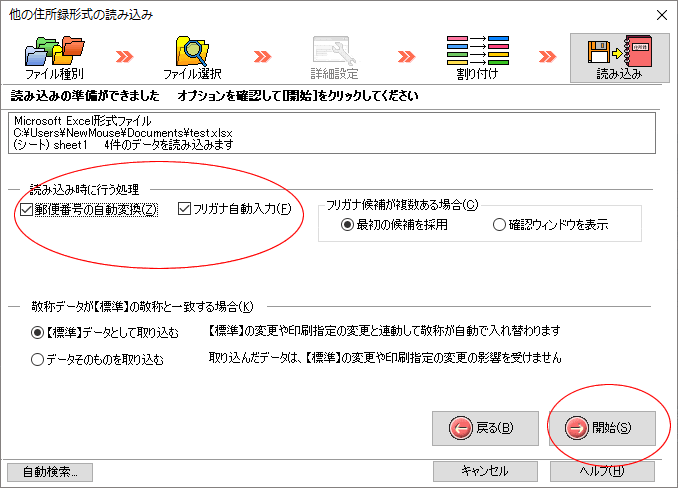
めでたくフリガナ・郵便番号が入りました。
※フリガナは間違っている可能性がありますので気付いたときに沙羅で修正して下さい。
(2)軽くデータ確認後、そのまま、ContactXML形式で書き出し
※氏名の姓名が離れていない場合はここでスペースを入れて離しておいてから保存して下さい。
※備考にもちゃんと転記されているかどうかご確認下さい。
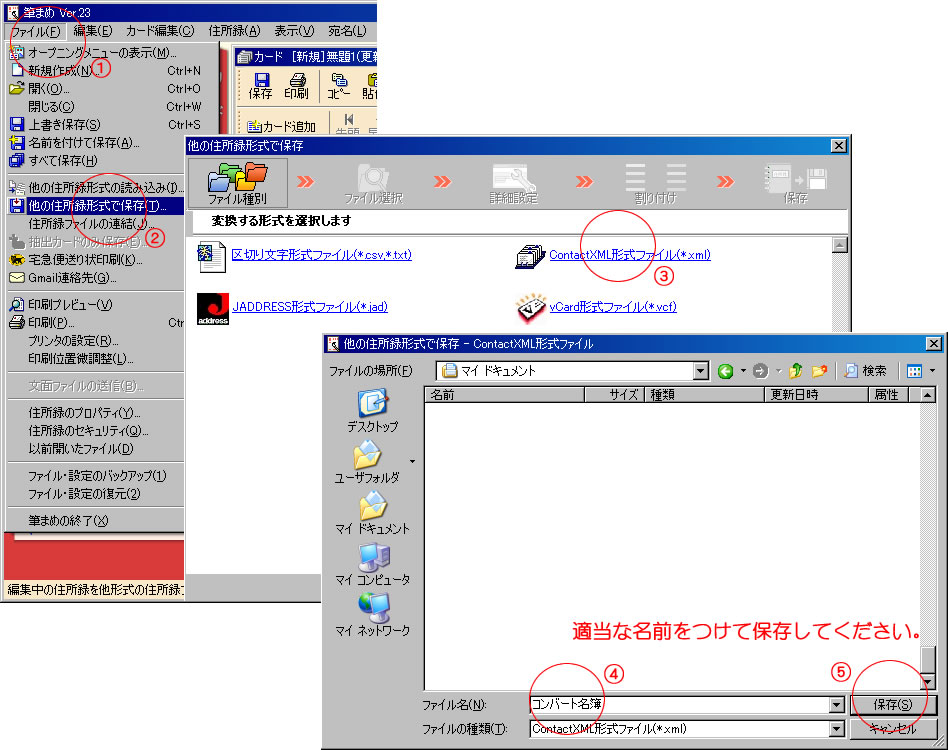
(3)「他の住所録形式で保存」→ContactXML形式で保存します。「ContactXML形式」で適当な名前でわかりやすい場所に保存して下さい。
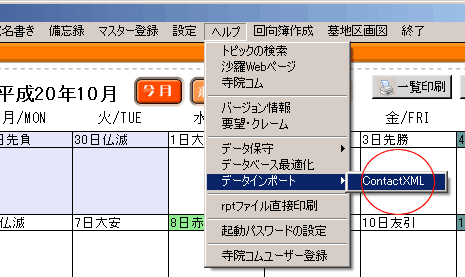
(4)沙羅を起動して[ヘルプ]→[データインポート]→[ContactXML]をクリックします。
(5)保存したContactXMLファイルを開きます。
※現在の世帯主名簿(お檀家さん・ご門徒さん名簿/ご門徒さん名簿)の最終行から自動採番して追記されます。

右側にデータが移ったら、「コンバート実行」をクリックして完了!!
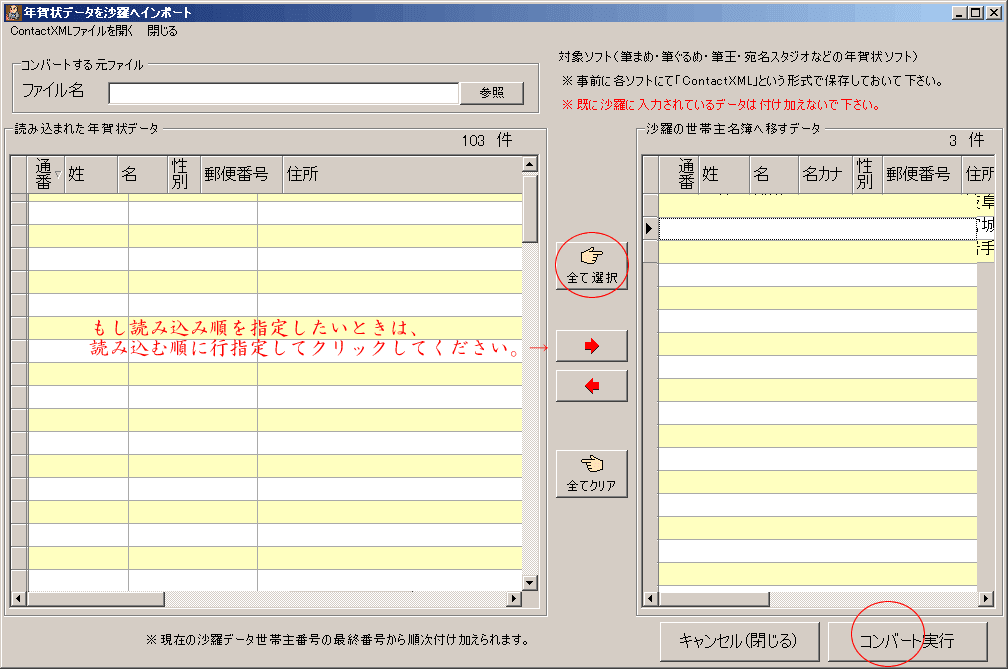
★クリックは1回だけにして下さい。(多少時間がかかる場合があります。右側のバーが動きます。)
【インポートをやり直したい時は】
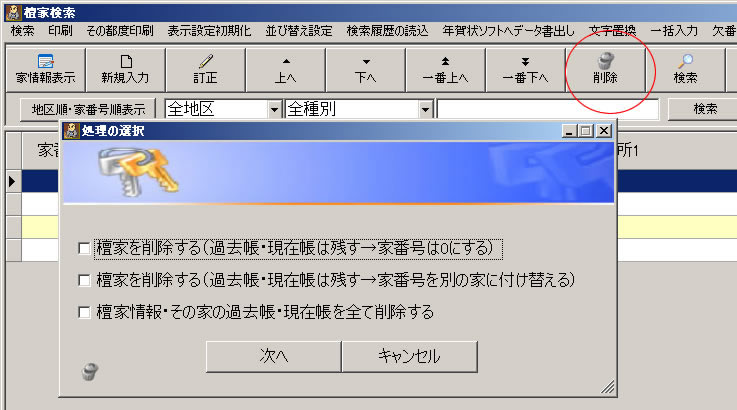
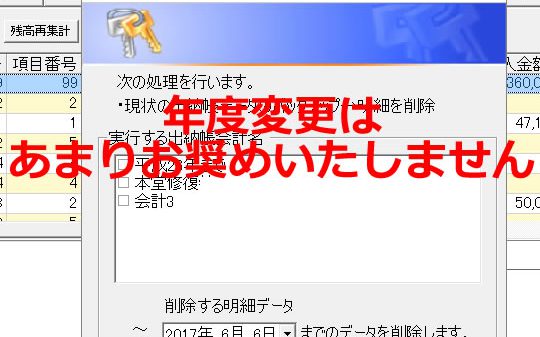
お檀家さんご門徒さん名簿を開き、「削除」アイコンをクリックすると下記のように、削除の選択画面の左下に「ゴミ箱アイコン」がありますので、それをクリックすると削除特別メニューが表示されます。(くれぐれも取扱にはご注意下さい。)
もし間違って削除してしまった場合は、すぐLineにてご連絡ください。復旧いたします。
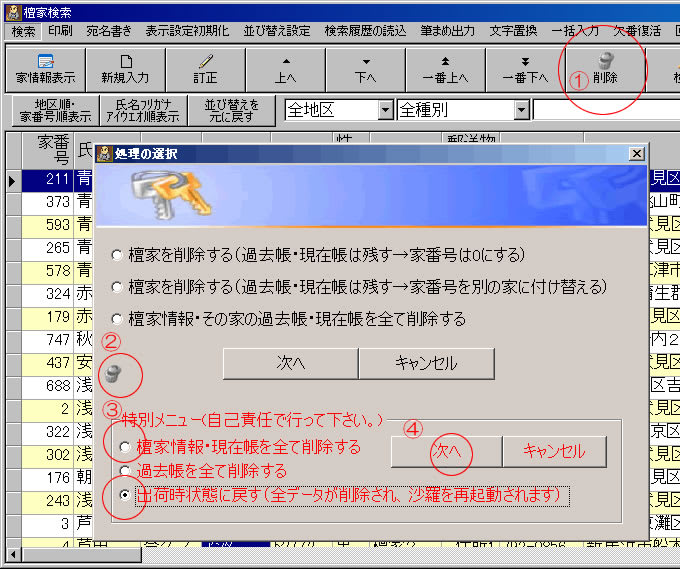
※インポート等で失敗したので再度インポートしたい時や、デモデータを削除して、最初から入力したい時などに御利用下さい。
※削除の隠しメニューの御利用には十分気をつけてください。(バックアップは自動で行いますので、何かありましたら御連絡下さい。)
ご不明点がございましたら Line Line 下さい。