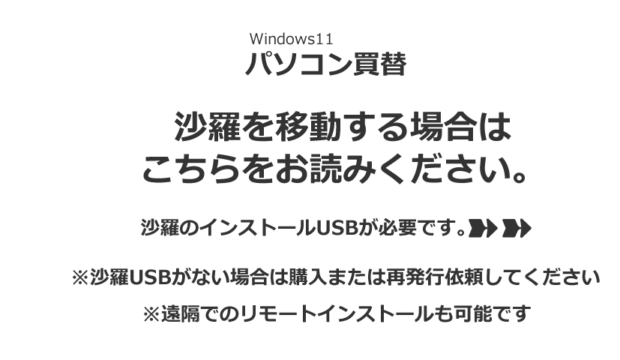
※リモートインストール(遠隔)いたしますので Lineいただけたらと思います。(無料サポート)
※メールやプリンタなどPCの各種設定を完了して再起動をしてからLineいただけたらと思います。
※「アプリケーションの追加と削除」のリストの中に「〇△□ドライバソフト」というのがありましたら、そのソフトをアンインストールしてからお試しください。
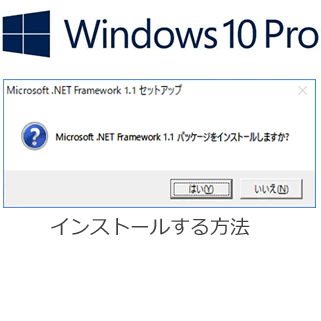
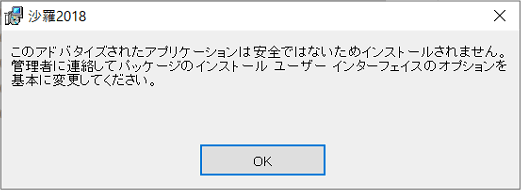
初期のWindows10-Pro などでframework1.1がインストールできない(最後に失敗してロールバックしてしまう)時に行なってください。
※すべてのアプリケーションを終了している状態にて行ってください。
(1)こちらを『Cドライブのsara2004内のinstallフォルダ』へダウンロード(保存)してください。
↓
(2)ダウンロードが終了したらブラウザを閉じ、エクスプローラで
C:¥sara2004¥install フォルダを開き、(1)でダウンロードしたdotneteng.exeを右クリックして『管理者として実行』してください。
※数回のクリックと数分の時間がかかります。
(3)次に、「c:\sara2004\install\langpack.exe」を右クリックして『管理者として実行』してインストールしてください。(※.Netframework 日本語版)
↓
(4)次に、「c:\sara2004\install\sara2004.msi」を右クリックして『管理者として実行』してインストールしてください。(※沙羅本体のインストール)
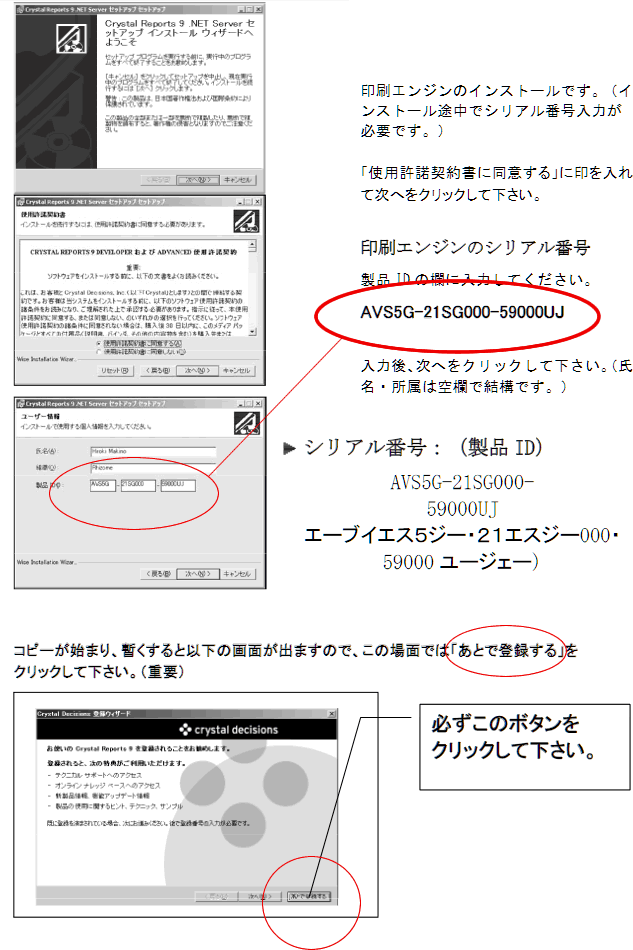
(5)次に、「c:\sara2004\install\CRsetup.msi」を右クリックして『管理者として実行』してインストールしてください。(途中で入力する製品IDは AvS5G-21SG000-59000UJ)
★★途中で表示されるユーザー登録画面では「あとで登録」をクリックしてください。
※もしそのフォルダにない場合は、沙羅インストールUSB内のCRフォルダ内にあります。
※またはhttps://www.jiin.net/cr/crsetup.msi(ダウンロード)
↓
(6)最後にc:\sara2004\install\CrystalUpdate.exeのインストール(CrystalUpdate.exe または crtowords(x86).exe )を実行してください。
これで沙羅が起動すると思います。
↑↑↑
多くの場合、これで成功すると思います。
※起動が出来たことを確認できたら、一旦沙羅を終了してください。
その後、沙羅が古い場合はアップデートしてください。
遠隔サポート&インストールいたしますので、お気軽に へLine下さい。




コメント